- Javier
- 2 comentarios
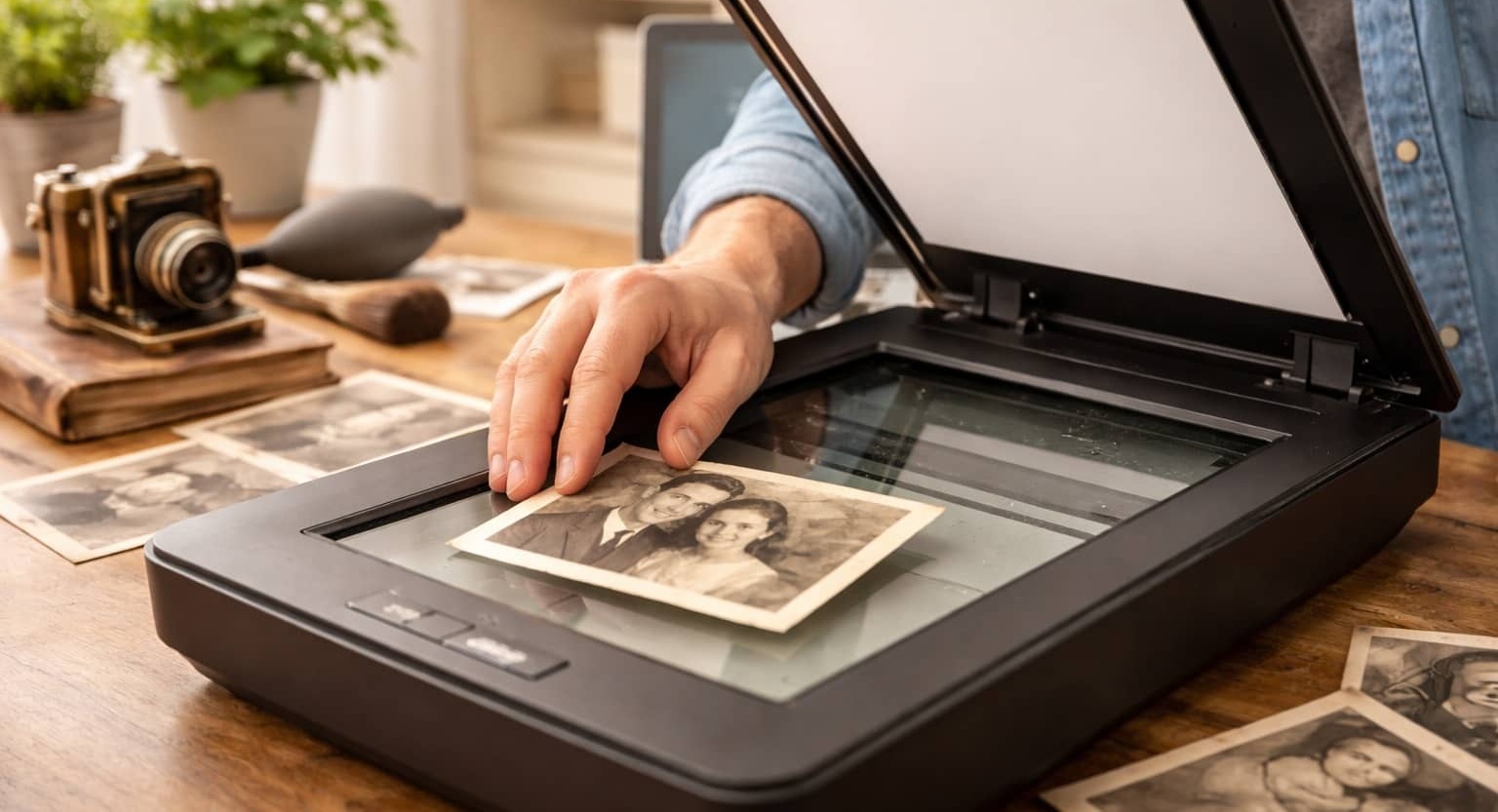
¿Cómo escanear fotos antiguas?
Te damos la claves para ajustes y resolución recomendada.
Escanear bien una foto antigua es la mitad del trabajo para conservarla (y también para restaurarla). La mayoría de resultados “malos” no vienen de la foto en sí, sino de un escaneo con poca resolución, con exceso de ajustes automáticos o con reflejos si se hace con el móvil. En esta guía te explico, paso a paso, cómo obtener un archivo con buena calidad aunque seas principiante.
Antes de empezar: prepara la foto
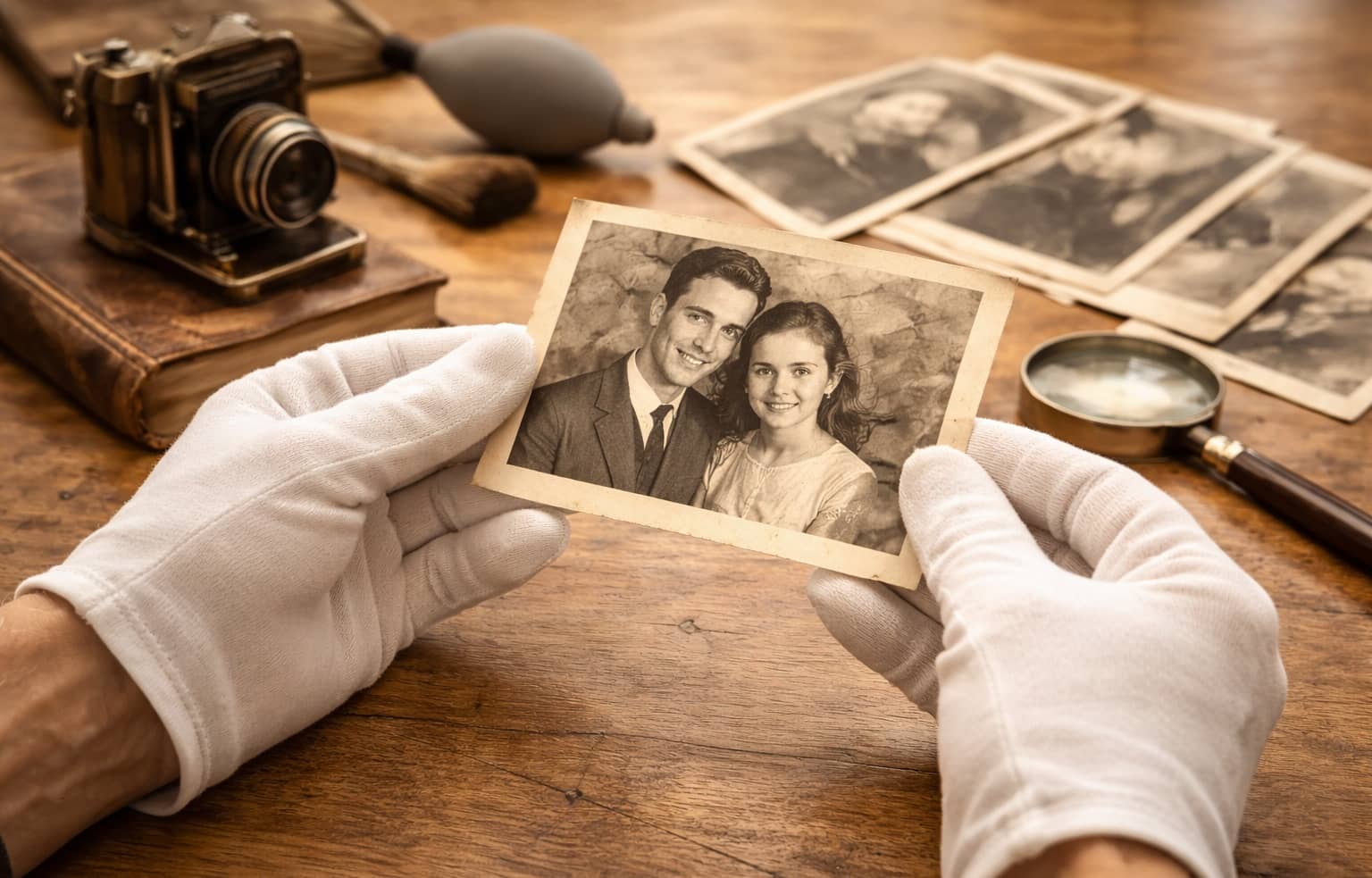
Las fotos antiguas son delicadas. La idea es no dañarlas más.
- Lávate y sécate bien las manos (o usa guantes de algodón si tienes).
- Trabaja en una superficie limpia y seca.
- Si la foto está en un álbum antiguo pegado, no tires. Mejor fotografiarla en el álbum antes que despegar y romperla.
- Evita limpiar con líquidos. Si hay polvo suelto, usa una pera de aire o un pincel muy suave (de maquillaje limpio).
Si hay moho, humedad o la emulsión está levantada, es mejor no tocar y consultar a alguien con experiencia.
Lo más importante: resolución (DPI) recomendada
El DPI es la “densidad” de información que capturas. A más DPI, más detalle y más posibilidades de conseguir una restauración fiable y una calidad de impresión mejor.
Recomendación rápida
- Para guardar y compartir (digital): 300 dpi
- Para restaurar con calidad: 600 dpi (recomendado)
- Para ampliar o imprimir grande: 1200 dpi (si el escáner lo soporta y la foto lo merece)
Ojo: si tu escáner “interpela” (inventa píxeles) a partir de cierta cifra, no mejora de verdad. Mejor un 600 dpi real que un “2400 dpi” inflado.
¿Cuándo usar 600 dpi?
Casi siempre. Es el punto ideal: buen detalle sin archivos gigantescos.
¿Cuándo usar 1200 dpi?
- Fotos pequeñas (tipo carnet).
- Fotos con mucho detalle.
- Si planeas ampliaciones grandes o restauración avanzada.
Color, blanco y negro y modo de escaneo
Aunque la foto sea en blanco y negro, normalmente conviene escanear en color.
- Fotos B/N o sepia: escanea en Color (24-bit), captura matices del papel, manchas y tonos que ayudan en la restauración.
- Fotos en color: Color (24-bit).
- Documentos (cartas, certificados): Color o escala de grises según el caso, pero suele ir bien Color si hay sellos o tinta con matices.
Evita el modo “blanco y negro” puro (1-bit), porque aplasta información.
Formato de archivo: TIFF o PNG, y cuidado con el JPG
- Mejor (máxima calidad): TIFF (sin compresión)
- Muy buena alternativa: PNG.
- JPG: úsalo solo si necesitas “peso ligero” para enviar, pero guarda una copia en TIFF/PNG.
Si tu escáner solo exporta JPG, pon la calidad al máximo.
Ajustes del escáner: qué activar y qué desactivar
Aquí es donde muchos de los escaneos de fotos antiguas se estropean, y es importante tenerlo en cuenta.
Desactiva (si puedes)
- “Mejora automática”
- “Nitidez automática”
- “Reducción de ruido”
- “Eliminación de polvo”
- “Corrección de color automática”
- “Auto-contraste” o “auto-levels”
¿Por qué? Porque estos ajustes pueden crear:
- halos raros,
- pieles artificiales,
- pérdida de detalle fino,
- y un archivo menos útil para restaurar.
Activa (solo si sabes lo que hace)
- Ajuste manual de brillo/contraste muy suave si el escáner lo permite.
- Escaneo en color y buena resolución (esto sí es clave).
Mi recomendación: escanea “lo más neutro posible” y ajusta luego, si hace falta, en el ordenador.
Cómo colocar la foto y evitar problemas
- Alinea la foto recta (para no recortar de más después).
- No uses presión excesiva en la tapa si la foto tiene relieve o está pegada a cartón.
- Si la foto está curvada, coloca un paño limpio encima y cierra suave, sin forzar.
¿Y si la foto está enmarcada?
Si no la puedes sacar, va a dar mejor resultado hacer una fotografia con el móvil (luz lateral suave, sin reflejos). Escanear con cristal + marco suele generar reflejos y pérdida de nitidez.
¿Escanear por detrás?
Hay ocasiones es que en fotos antiguas existen anotaciones, dedicatorias o similares, que recomendamos escanear ya que es parte del legado, y puede ayudar a la genalogíca y ordenar la información.
¿Qué escáner necesito? (sin volverse loco)
Para un uso doméstico, un escáner plano decente debe bastar. Lo importante es que permita escanear a 600 dpi reales, el cristal esté limpio, puedas hacer ciertas configuraciones y desactivar automatismos.
Si ya tienes una impresora multifunción con escáner, prueba: a veces sorprenden… pero en fotos pequeñas o muy dañadas se nota la diferencia con un escáner dedicado.
Checklist rápido
- Escanea en Color (24-bit)
- Elige 600 dpi (o 1200 si es pequeña o para ampliar)
- Exporta en TIFF o PNG (JPG solo si es necesario)
- Desactiva mejoras automáticas
- Guarda y nombra los archivos con orden
- Escanea también el reverso si hay información
¿Y después qué?
Una vez tienes el escaneo de la fotografía, ya estás en el mejor punto para restaurar posibles daños (manchas, grietas, arañazos…), mejorar la calidad si se ve borrosa, o colorizar la imagen.
Si tienes habilidad con programas como Photoshop o similares, puedes hacerlo tu mismo, pero si necesitas ayuda para restaurar tus fotos antiguas puedes contactarnos y conseguir más información sobre como trabajamos las imágenes para restaurar y colorear con total calidad y fidelidad.

Muy buenos consejos, conseguí muy buenos resultados escaneando algunas fotos antiguas de mis bisabuelos.
Gracias Roberto! cualquier cosa que necesites siempre a disposición!